

Mobil Uygulama ASO Çalışmasında Hangi Veriler İzlenmeli?
Dijital Pazarlama




Uygulama mağazasında görünürlük, ürün sayfası dönüşümü ve indirme verilerini ayrı okuyarak ASO çalışmalarında hangi soruna nereden bakacağınızı öğrenin.
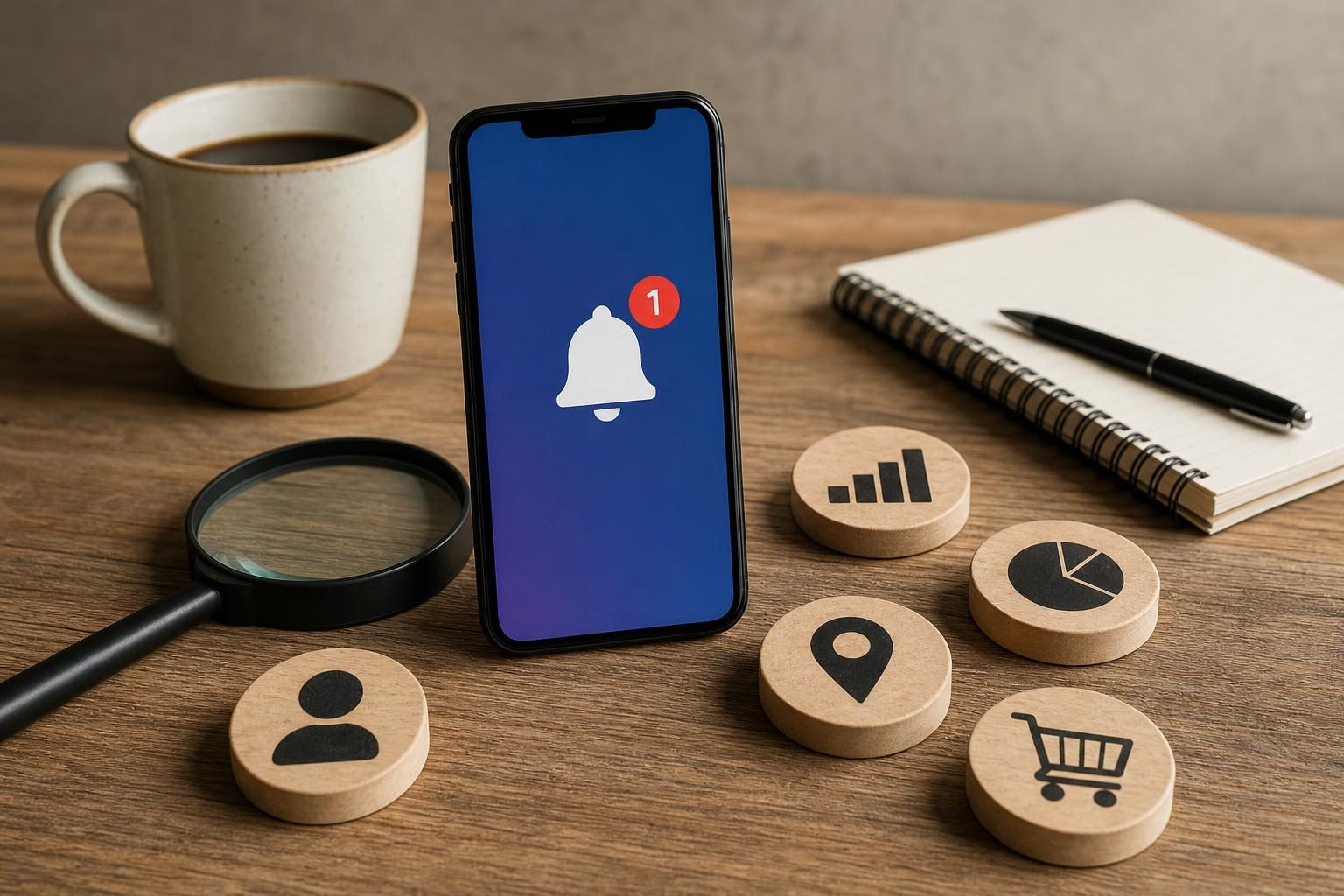
Devamını OkuiPhone bildirim gelmiyor sorununda önce bildirim iznini ve Odak modunu kontrol edin; ardından Bildirim Özeti’ne, uygulamanın kendi ayarlarına ve ağ bağlantısına bakın. Bildirim hiç görünmüyorsa izin veya odak ayarı, geç geliyorsa uygulamanın sunucusu ya da bağlantı daha olası nedenlerdir.
Uygulamayı açınca yeni mesajları görüp ekranda uyarı almıyorsanız, veri uygulamaya ulaşmış ancak bildirim gösterimi engellenmiş olabilir. Bildirim ancak uygulamayı açtıktan sonra beliriyorsa arka planda güncelleme veya uygulamanın bağlantısı incelenmelidir. Sorun yalnızca kilit ekranındaysa bildirimlerin ekranda gösterilme seçeneği kapalı olabilir.
Birden fazla uygulamada aynı sorun varsa iPhone’un genel ayarları, Odak modu veya bağlantı ilk kontrol edilecek yerlerdir. Tek bir uygulama etkileniyorsa o uygulamanın bildirim izni ve uygulama içi ayarlarına öncelik verin.
Ayarlar > Bildirimler bölümünden sorun yaşadığınız uygulamayı seçin. Bildirimlere izin ver seçeneğinin açık olduğundan emin olun. Kilit Ekranı, Bildirim Merkezi ve Afişler seçeneklerinden en azından kullanmak istediğiniz gösterim alanını işaretleyin. Ses de duymak istiyorsanız ses ayarını ayrıca kontrol edin.
Önizlemeler kapalıysa bildirimin kendisi gelebilir ancak mesaj içeriği ekranda görünmeyebilir. Bu ayar genellikle Ayarlar > Bildirimler > Önizlemeleri Göster bölümündedir; içerik gizliliğini korumak için “Kilit Açıldığında” seçeneğini tercih edebilirsiniz. Menü adları iOS sürümüne göre küçük farklılıklar gösterebilir.
Rahatsız Etme veya başka bir Odak modu açıkken belirli uygulamaların bildirimleri sessize alınabilir ya da ertelenebilir. Denetim Merkezi’ni açıp hangi Odak modunun etkin olduğunu kontrol edin. Ardından Ayarlar > Odak bölümünde ilgili modun izin verilen uygulamalarını ve otomatik açılma zamanlarını inceleyin. Bildirimi almak için bütün Odak modlarını kapatmanız gerekmez; sorun yaşadığınız uygulamayı izin verilenler listesine eklemek yeterli olabilir.
Ayarlar > Bildirimler > Zamanlanmış Özet seçeneği açıksa seçilen uygulamaların bildirimleri anında değil, belirlenen özet zamanında gösterilebilir. Gecikme belirli saatlerde oluyorsa özet planını kontrol edin. Önemli bildirimleri anında görmek istiyorsanız uygulamanın özete dahil edilip edilmediğine bakın.
Arka Planda Uygulama Yenileme, uygulamaların kullanılmadıkları sırada içerik güncellemesine yardımcı olur. Ancak bu ayar, normal anlık anlık bildirimlerin çalışması için genel bir açma-kapama düğmesi değildir; çoğu uzaktan bildirim uygulama ve Apple’ın bildirim altyapısı üzerinden iletilir. Bu yüzden iPhone bildirim gelmiyor diye arka plan yenilemesini tek başına sorunun kaynağı saymayın.
Yine de uygulama içeriği ancak uygulamayı açınca yenileniyorsa Ayarlar > Genel > Arka Planda Uygulama Yenile bölümünde özelliğin açık olup olmadığını ve ilgili uygulamaya izin verilip verilmediğini kontrol edin. Düşük Güç Modu arka plandaki bazı etkinlikleri kısıtlayabilir. Bu ayarları değiştirmek, uygulamanın bildirim izninin veya Odak ayarlarının yerini tutmaz.
iPhone bildirim gelmiyor ve sorun özellikle belirli bir ağda yaşanıyorsa Wi-Fi ile hücresel veri arasında geçiş yaparak yeniden deneyin. Hücresel veri kullanırken ilgili uygulamanın bu bağlantıya erişmesine izin verildiğini de kontrol edebilirsiniz. VPN veya ağ filtreleme uygulaması kullanıyorsanız, bunları geçici olarak devre dışı bırakıp bildirimin gelip gelmediğine bakmak sorunun bağlantıyla ilişkili olup olmadığını anlamaya yardımcı olabilir.
Bir ağda bildirimler gelirken diğerinde gelmiyorsa uygulamanın bildirim ayarlarını tekrar tekrar değiştirmek yerine ağ bağlantısına odaklanın. Uçak modunun kapalı olduğundan ve cihazın internete erişebildiğinden emin olun. Bildirim gecikmesi ağ değiştirince de sürüyorsa uygulamanın hizmetinde geçici bir sorun olabileceğini göz önünde bulundurun.
Sorun yalnızca bir uygulamadaysa uygulamanın kendi içindeki bildirim tercihlerini de gözden geçirin. Mesajlaşma uygulamalarında belirli sohbetler sessize alınmış olabilir; sosyal uygulamalarda ise bildirim türleri ayrı ayrı kapatılabilir. Uygulamanın oturumunun açık olduğunu ve hesabın doğru olduğunu doğrulayın.
iPhone’unuz bir Apple Watch ile eşlenmişse bildirimlerin hangi aygıtta gösterildiğini de kontrol edin. Bazı durumlarda bildirim iPhone’da değil, bileğinizdeki saatte görünebilir; bu nedenle iPhone ekranında uyarı görmemeniz bildirimin hiç teslim edilmediği anlamına gelmeyebilir. Saati takıp takmadığınızı ve kilidinin açık olup olmadığını göz önünde bulundurarak aynı uygulamadan yeni bir bildirim geldiğinde her iki aygıtı da kontrol edin.
Apple Watch uygulamasındaki bildirim ayarları, bildirimlerin iPhone’daki ayarları yansıtıp yansıtmadığını veya uygulamaya özel seçenekleri kullanıp kullanmadığını belirleyebilir. Sorun yalnızca saatte ya da yalnızca iPhone’da görülüyorsa ilgili aygıtın bildirim tercihlerini ayrı ayrı inceleyin. Bu kontrol, iPhone bildirim gelmiyor şikâyetinin aslında bildirimin başka bir aygıtta görünmesinden kaynaklanıp kaynaklanmadığını anlamanıza yardımcı olur.
Bu kontrollerden sonra iPhone bildirim gelmiyor sorunu yalnızca aynı uygulamada sürüyorsa, hizmette geçici bir kesinti veya uygulama hesabına özgü bir sorun olabilir. Uygulamanın destek kanalı ya da hizmet durumu sayfası üzerinden kontrol etmek, iPhone ayarlarını tekrar tekrar değiştirmekten daha yararlıdır. Sorun tüm uygulamalara yayılıyorsa iOS’u güncelledikten ve yeniden başlattıktan sonra da sürüp sürmediğini gözlemleyin.
Bildirimlerin geç görünmesi ile hiç görünmemesi farklı nedenlere işaret eder: ilkinde bağlantı ve uygulamanın arka plan davranışı, ikincisinde izinler, Odak modu ve gösterim seçenekleri daha anlamlı başlangıç noktalarıdır.
 Tepki Ver