


Mobil Uygulamalar Ne Kadar İnternet Tüketiyor?
Teknoloji




Telefonunuzda hangi uygulamanın mobil veriyi daha çok kullandığını Android ve iPhone ayarlarından karşılaştırın; tüketimi azaltabilecek seçenekleri öğrenin.
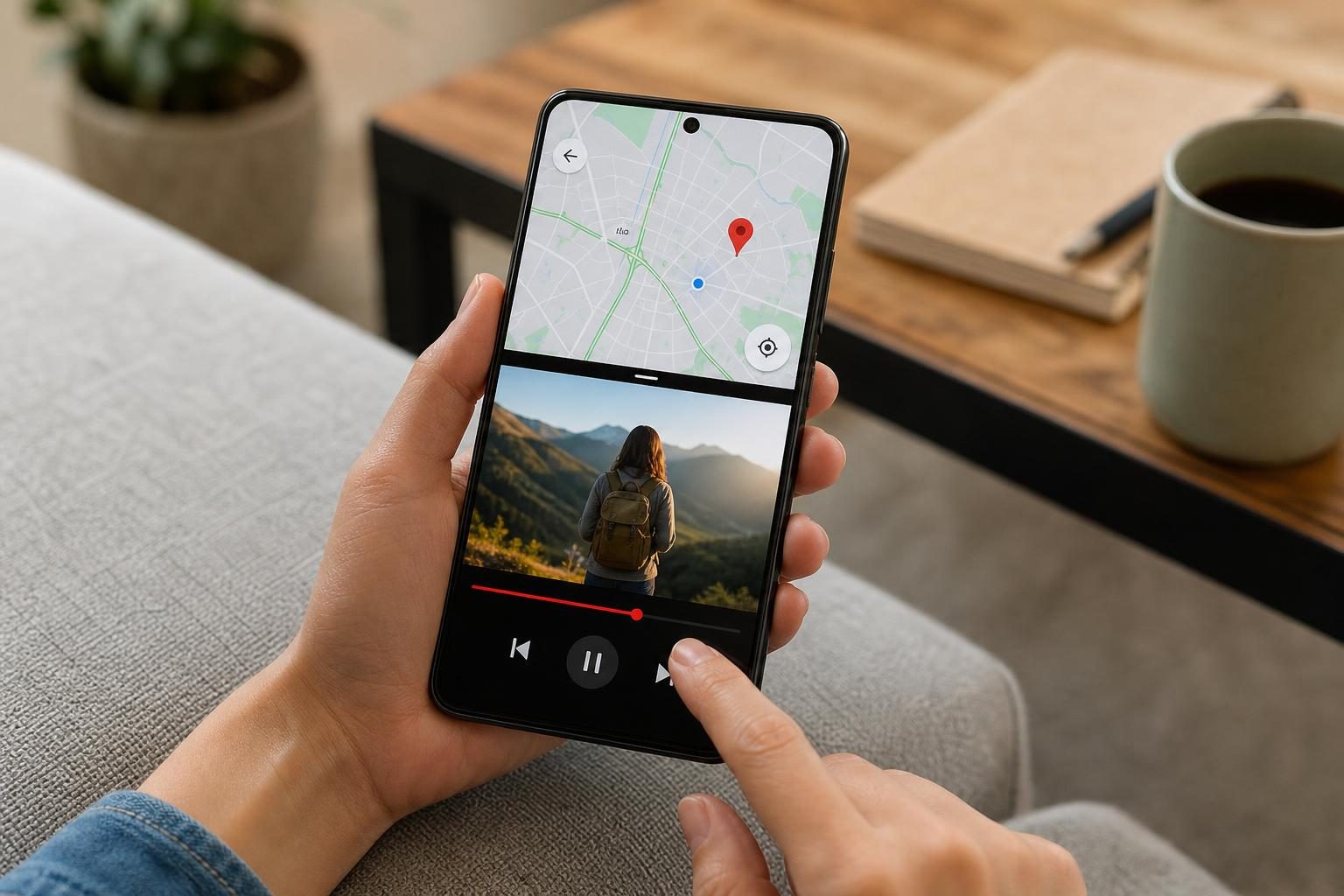
Devamını OkuAndroid bölünmüş ekran, telefon destekliyorsa aynı anda iki uygulamayı yan yana ya da üst üste kullanmanızı sağlar. Mesajlaşırken bir web sayfasını kontrol etmek, görüntülü görüşme sırasında takvime bakmak veya video izlerken not almak için işe yarar. Ancak her uygulama ve cihaz bu görünümü desteklemez; kullanılabilirlik Android sürümüne, üretici arayüzüne ve uygulamanın kendi ayarlarına bağlıdır.
Çoğu Android telefonda özellik, açık uygulamaları gösteren son uygulamalar ekranından başlatılır. Önce kullanmak istediğiniz ilk uygulamayı açın, ardından son uygulamalar görünümüne geçin. Uygulama kartının üstündeki simgeye veya uygulama adına dokunun. Menüde Bölünmüş ekran, Ekranı böl ya da benzer bir seçenek varsa onu seçin. Son olarak ekranda kalan boş alana yerleştirmek istediğiniz ikinci uygulamaya dokunun.
Menü adları ve simgenin konumu telefon markasına göre değişebilir. Bazı cihazlarda hareketle gezinme kullanılıyorsa son uygulamalar ekranını açmak için ekranın altından yukarı kaydırıp kısa süre beklemek gerekir; üç düğmeli gezinmede kare veya son uygulamalar düğmesi kullanılır. Seçenek görünmüyorsa telefonun ayarlarında bu özellik bulunmayabilir ya da seçtiğiniz uygulama çoklu pencere kullanımına izin vermiyor olabilir.
Android bölünmüş ekran açıldığında iki uygulama arasındaki çizgiyi sürükleyerek her birine ayrılan alanı değiştirebilirsiniz. Metin yazma ve okuma gibi işlerde ilgili uygulamaya daha fazla yer ayırın; iki tarafta da sık sık işlem yapacaksanız alanı daha dengeli bölün. Bölmeyi kapatmak için ayırıcıyı ekranın üstüne veya altına kadar sürükleyin. Bazı arayüzlerde son uygulamalar ekranından çıkmak da bölünmüş görünümü kapatır.
Android bölünmüş ekran tek bir uygulama listesiyle sınırlı değildir. Özelliğin görünmesi, uygulamanın çoklu pencere kullanımını desteklemesine bağlıdır. Tarayıcı ile not uygulaması, mesajlaşma uygulaması ile takvim veya belge okuyucu ile hesap makinesi gibi farklı türde uygulama eşleşmeleri pratik olabilir. Bu eşleşmelerde bir tarafta bilgiye bakarken diğer tarafta yazı yazabilir, tarih kontrol edebilir ya da basit bir hesap yapabilirsiniz.
Video oynatıcılar, görüntülü görüşme uygulamaları ve oyunlar için sonuç daha değişkendir. Uygulama bölünmüş görünümde açılmayabilir, dar alanda arayüzü düzgün göstermeyebilir veya bazı işlevleri kısıtlayabilir. Video oynatırken sesin sürmesi ya da durması da uygulamanın davranışına göre farklılık gösterebilir. Bir uygulamanın tek başına sorunsuz çalışması, bölünmüş ekranda da aynı şekilde çalışacağı anlamına gelmez.
Uygulamaları eşleştirirken görevlerin birbiriyle ilişkili olmasına dikkat edin. Örneğin uzun bir mesajı yanıtlarken referans sayfasını açık tutmak iki pencereyi anlamlı biçimde kullanır. Buna karşılık iki uygulamayı yalnızca açık bırakmak, özellikle küçük ekranda metni ve denetimleri sıkıştırabilir. Ekranı sürekli büyütüp küçültmeniz gerekiyorsa uygulamalar arasında geçiş yapmak daha rahat ve daha okunaklı olabilir.
Telefon dikey konumdayken iki uygulama çoğunlukla üst üste görünür. Yatay konum, cihazın ekranına ve arayüzüne bağlı olarak uygulamaları yan yana yerleştirebilir; ancak her uygulamanın yatay görünümü desteklemesi beklenmemelidir. Klavye açıldığında kullanılabilir alan daha da daralır. Uzun metin yazarken uygulamalar arasında geçiş yapmak veya cihaz destekliyorsa harici klavye kullanmak daha uygun olabilir.
Android bölünmüş ekran en çok kısa süreli çapraz kontrol ve eş zamanlı takip gereken işlerde değer kazanır. Örneğin bir tarif adımlarını okurken zamanlayıcıyı açık tutabilir, toplantı sırasında not alırken gündemi kontrol edebilir veya bir konum tarifini incelerken mesajlaşmayı sürdürebilirsiniz. Uzun video, oyun ya da ayrıntılı belge düzenleme gibi tek uygulamanın geniş alan istediği işlerde bölünmüş görünüm deneyimi kötüleştirebilir.
İlk olarak başka bir uygulamayla deneyin. Bir uygulama kartında bölünmüş ekran seçeneği yokken diğerinde görünüyorsa sınırlama büyük olasılıkla uygulamanın desteğiyle ilgilidir. Hiçbir uygulamada seçenek çıkmıyorsa telefon modelinin ve Android sürümünün bu özelliği sunup sunmadığını kontrol edin. Üretici arayüzlerinde özellik farklı bir adla bulunabilir veya belirli uygulamalar için kısıtlanabilir.
Android bölünmüş ekran kullanırken uygulama kartının görünmemesi de tek başına telefon arızası anlamına gelmez. Uygulamayı yeniden açıp son uygulamalar ekranında tekrar deneyin; uygulama güncellemesi ve sistem güncellemesi bulunup bulunmadığını kontrol edin. Sorun yalnızca belirli bir uygulamada sürüyorsa uygulamanın yardım sayfası veya ayarları destek durumunu açıklayabilir. Menüleri bulmak için cihazın modeline özel kullanım kılavuzuna bakmak, genel Android adımlarından daha doğru sonuç verebilir.
Bu özelliği seçerken temel ölçüt, iki işi gerçekten aynı anda yapıp yapmadığınızdır. İki pencere de okunaklı kalıyor ve uygulamalar işlevlerini sürdürebiliyorsa bölünmüş görünüm zaman kazandırır; ekran kalabalıklaşıyor ya da uygulama kontrolleri kayboluyorsa tek uygulamaya dönmek daha kullanışlıdır.
 Tepki Ver