

Mobil Uygulamalar Ne Kadar İnternet Tüketiyor?
Teknoloji






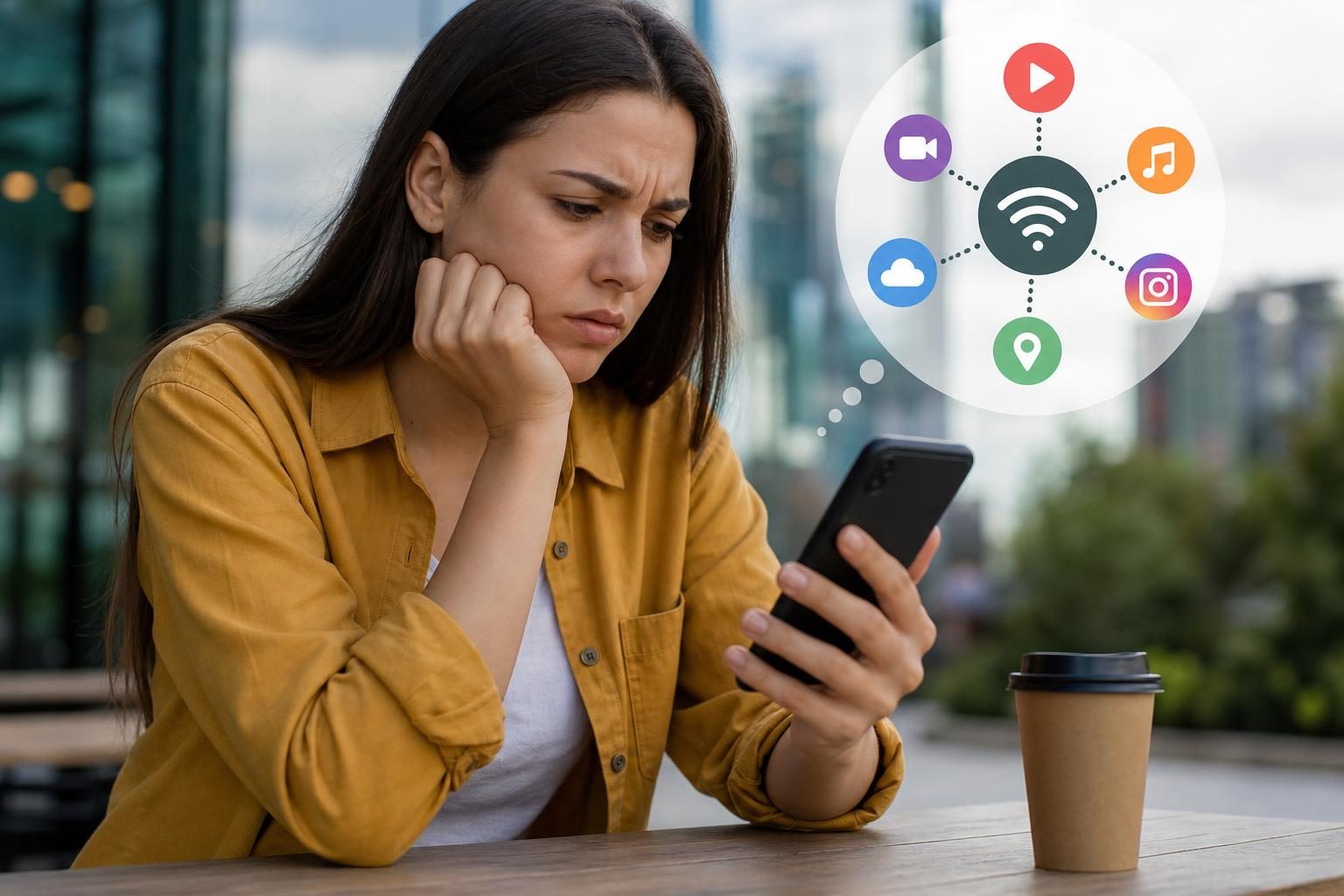
Telefonunuzda hangi uygulamanın mobil veriyi daha çok kullandığını Android ve iPhone ayarlarından karşılaştırın; tüketimi azaltabilecek seçenekleri öğrenin.
Devamını OkuHangi uygulamanın mobil veriyi ne kadar kullandığını telefonunuzun ağ ayarlarından görebilirsiniz. Android’de uygulama bazında veri kullanımı, iPhone’da ise hücresel veri ayarları üzerinden kontrol edilir. Uygulama internet tüketimi kayıtlarını karşılaştırarak beklenmedik kullanımı bulabilir, ardından video kalitesi ve arka plan verisi gibi ayarları değiştirebilirsiniz.
Android: Ayarlar içindeki “Ağ ve internet”, “Bağlantılar” veya benzer adlı bölümü açıp “Veri kullanımı” seçeneğini bulun. Menü adları telefon üreticisine ve Android sürümüne göre değişebilir. Mobil veri kullanımına girince seçilen dönem için toplam tüketimi ve uygulama listesini görebilirsiniz. Bir uygulamaya dokunmak, ön plan kullanımıyla arka plan kullanımını ayrı ayrı gösterebilir.
iPhone: Ayarlar > Hücresel veya Mobil Veri bölümünde uygulamaların hücresel veri kullanımı listelenir. Liste, mevcut istatistik dönemindeki kullanımı gösterir; dönem başlangıcını kendiniz sıfırlamadıysanız bu değer son fatura döneminizle örtüşmeyebilir. Uygulamaların yanındaki anahtarları kapatarak belirli bir uygulamanın hücresel veri erişimini engelleyebilirsiniz; uygulama Wi-Fi üzerinden çalışmaya devam edebilir.
Her iki sistemde de önce aynı zaman aralığını inceleyin. Android çoğu cihazda fatura dönemini veya veri kullanım döngüsünü seçmeye izin verir. iPhone’daki sayaç ise kullanıcı tarafından sıfırlanır. Bu yüzden cihaz verisini operatörün aylık faturasıyla doğrudan karşılaştırmak yanıltıcı olabilir. Uygulama internet tüketimi ekranı, özellikle uygulamaları kendi aralarında kıyaslamak ve olağan dışı artışı fark etmek için kullanışlıdır.
Listenin en üstündeki uygulama her zaman arızalı ya da gereğinden fazla çalışan uygulama anlamına gelmez. Video izleme, görüntülü görüşme, çevrim içi oyun ve harita uygulamaları, kullanım biçimine bağlı olarak daha çok veri aktarabilir. Kullanım süresi ve yapılan iş farklıysa, yalnızca toplam megabayt değerine bakmak sağlıklı bir karşılaştırma sağlamaz.
Ön plan verisi uygulama ekrandayken yapılan aktarımı; arka plan verisi ise uygulama açık görünmüyorken gerçekleşen eşitleme, bildirim veya içerik yenileme işlemlerini kapsayabilir. Örneğin bulut yedekleme uygulamasında arka plan kullanımı beklenen bir durum olabilir. Kullanmadığınız bir uygulamada yüksek değer görürseniz, ilgili dönemde uygulamanın güncellenip güncellenmediğini ve büyük dosya indirip indirmediğinizi de düşünün.
Telefonun sayacı operatörün ölçümüyle birebir aynı olmayabilir. Ölçüm dönemi, aktarımın ne zaman hesaba katıldığı ve veri yuvarlama yöntemleri farklılık yaratabilir. Bu nedenle uygulama internet tüketimi takibinde önce telefonun kendi listesindeki eğilimi değerlendirin; paket bakiyesi veya fatura için operatör uygulamasını esas alın.
Kısıtlama uygulamaların çalışma biçimini de etkileyebilir. Arka plan verisini kapatmak mesajların, e-postaların veya içeriklerin geç güncellenmesine yol açabilir. Veri tasarrufu modları da otomatik senkronizasyonu sınırlandırabilir. Sorun yaşamamak için bütün uygulamalara aynı kısıtlamayı uygulamak yerine, listedeki yüksek tüketimli uygulamalardan başlayıp değişiklikleri tek tek deneyin.
Bir ayar değişikliğinden sonra aynı uzunluktaki yeni bir dönemi izleyin ve mümkünse benzer kullanım koşullarını karşılaştırın. Tatil, seyahat veya yoğun video izlenen bir hafta, olağan döneme göre doğal olarak daha yüksek tüketim gösterebilir. Uygulama internet tüketimi düşmüyorsa uygulamanın kendi veri ayarlarını, otomatik yedeklemeyi ve güncelleme indirmelerini kontrol edin.
Bir uygulamanın hücresel veri erişimini tamamen kapatmadan önce hangi işlevlerinin internete ihtiyaç duyduğunu düşünün. Mesajlaşma veya navigasyonda bağlantıyı kesmek, uygulamayı beklediğiniz gibi çalışmaz hâle getirebilir. En iyi yaklaşım, tüketimi yüksek uygulamayı belirleyip kullanım amacınıza göre sınırlama seçmektir.
 Tepki Ver